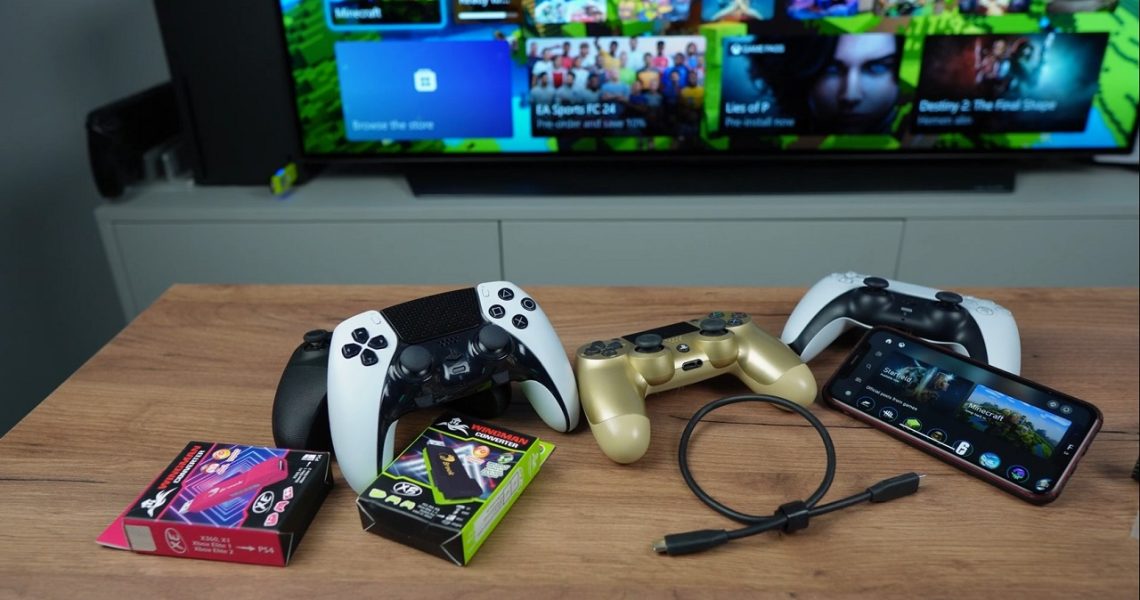
Как подключить второй джойстик к PS5: пошаговое руководство
Если вы хотите играть на PlayStation 5 вдвоём, важно знать, как подключить второй джойстик к PS5. Это несложная процедура, которая позволяет расширить возможности консоли и наслаждаться совместными играми с друзьями или семьей. В этой статье мы рассмотрим несколько способов подключения второго контроллера, а также дадим полезные советы по настройке для комфортной игры.
Какие контроллеры можно использовать для игры на PS5?
Официальный геймпад DualSense
DualSense – это основной геймпад, который поставляется с PlayStation 5. Он был разработан специально для PS5 и предлагает множество уникальных функций, таких как адаптивные триггеры, тактильная обратная связь и улучшенное качество звука. Этот контроллер идеально подходит для игры на PS5, так как полностью поддерживает все возможности консоли и игры, включая новейшие технологии в области геймплея и взаимодействия с игроком.
Контроллеры от PS4 и сторонние геймпады
Помимо официального DualSense, вы можете использовать другие контроллеры для игры на PS5. Вот несколько вариантов:
- DualShock 4 – геймпад от PlayStation 4. Он совместим с PS5, но поддерживает только игры для PS4, а не для PS5.
- Сторонние геймпады – различные производители предлагают контроллеры, совместимые с PlayStation 5. Вот несколько популярных моделей: Hori Onyx, Wireless Controller, Razer Wolverine V2, Nacon Revolution Unlimited Pro
Такие геймпады могут предложить дополнительные возможности, например, дополнительные кнопки или уникальные стили управления, но важно учитывать, что не все из них поддерживают все функции, которые доступны с DualSense.
Сравнение подключения на PS5 и PS4
| Контроллер | Работает на PS5? | Поддерживает PS5-игры? |
| DualSense | Да | Да |
| DualShock 4 | Да | Только игры для PS4 |
| Сторонние геймпады | Частично | Зависит от модели |
Подключение второго геймпада к консоли
Проводное подключение через USB
Для проводного подключения второго геймпада к PS5 достаточно просто подключить его к консоли с помощью USB-кабеля. Как только кабель будет вставлен в порт консоли, геймпад автоматически распознается системой. На экране появится запрос на привязку контроллера к вашему профилю или созданию нового. Этот способ подключения гарантирует стабильную работу и минимальные задержки, что важно для некоторых игр, требующих высокой точности и быстрого отклика.
Беспроводное подключение по Bluetooth
Для беспроводного подключения второго геймпада используется Bluetooth. Чтобы подключить контроллер таким образом, необходимо включить геймпад, зажав кнопку PlayStation, пока не начнется мигание световой полосы. Затем в настройках PS5 нужно выбрать «Подключить новый контроллер». После этого консоль автоматически найдет и подключит устройство. Этот способ позволяет удобно играть на расстоянии, избавляя от необходимости использования проводов, но может быть подвержен небольшим задержкам в случае слабого сигнала или помех.
Создание и настройка второго профиля
Нужно ли создавать отдельный аккаунт?
Для того чтобы подключить второй геймпад и начать игру вдвоём, не обязательно создавать новый аккаунт на PlayStation. Вы можете использовать один и тот же аккаунт, при этом система PS5 позволяет привязать второй контроллер к существующему профилю. Это удобно, если оба игрока хотят оставаться на одном аккаунте, но играть по очереди или совместно. В случае, если игроки хотят иметь свои собственные настройки и достижения, можно создать отдельный аккаунт для каждого.
Как переключаться между профилями во время игры?
- Нажмите кнопку PlayStation на первом контроллере, чтобы открыть меню консоли.
- Выберите пункт «Переключиться на другой профиль».
- Используйте второй контроллер, чтобы выбрать другой профиль из списка.
- После выбора профиля, консоль автоматически переключится на нужного пользователя, и можно продолжить игру под его учетной записью.
Заключение
При подключении второго джойстика к PS5 могут возникать различные проблемы, такие как отсутствие отклика контроллера или неправильное подключение по Bluetooth. Если контроллер не распознается, первым делом стоит проверить подключение кабеля или перезагрузить консоль. Для беспроводного подключения убедитесь, что контроллер находится в режиме поиска, а также проверьте наличие обновлений системы. Если оба джойстика подключены, но один из них не работает корректно, попробуйте сбросить настройки контроллера, нажав и удерживая кнопку «Reset» на задней панели. Иногда проблемы могут быть вызваны слишком слабым сигналом Bluetooth, в таком случае стоит приблизить контроллер ближе к консоли.