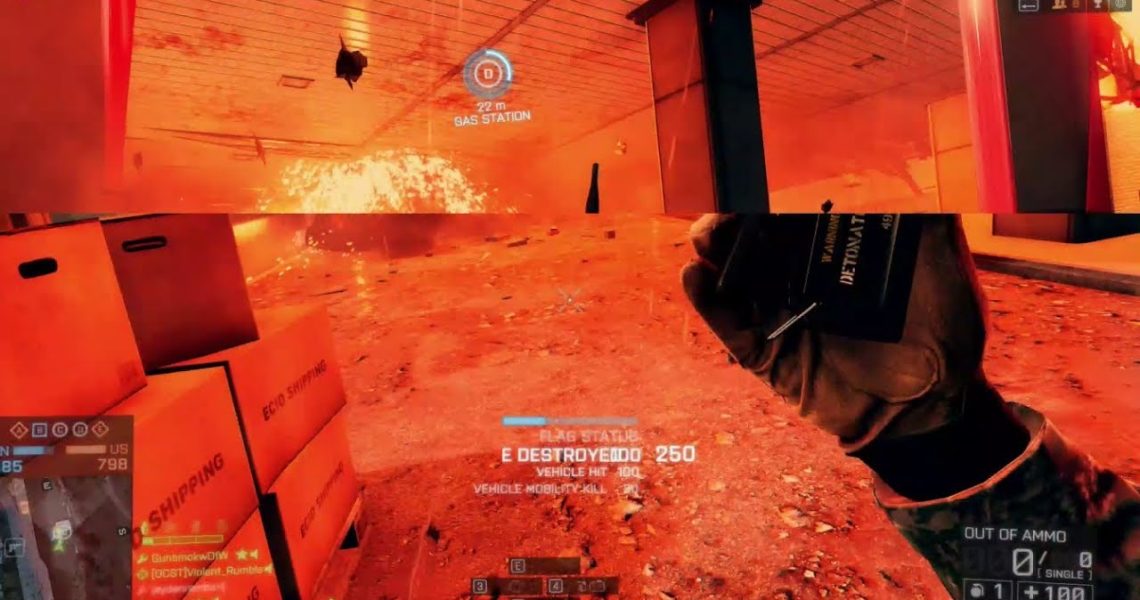
Что такое screen tearing и как его эффективно убрать в играх
Когда вы сталкиваетесь с разрывами изображения при игре или просмотре видео, это может быть результатом screen tearing — проблемы, которая возникает из-за несоответствия между частотой кадров, выводимой видеокартой, и частотой обновления монитора. Это неприятное явление может значительно ухудшить впечатления от игры или просмотра, но к счастью, существует несколько способов, как убрать screen tearing и вернуть плавность изображения. В этой статье мы расскажем о возможных решениях и настройках, которые помогут устранить этот эффект.
Что такое screen tearing?
Screen tearing — это визуальный артефакт, который возникает, когда видеокарта выводит кадры с частотой, не синхронизированной с частотой обновления монитора. В результате изображение на экране разрывается, и части кадра могут отображаться одновременно, что приводит к ощущению «склеивания» кадров. Это особенно заметно в динамичных играх или при просмотре видео с высоким фреймрейтом.
Причины появления screen tearing
- Несоответствие между частотой кадров, выдаваемых видеокартой, и частотой обновления монитора.
- Использование монитора с низкой частотой обновления (например, 60 Гц) при высоком фреймрейте в игре.
- Отсутствие синхронизации кадров в настройках видеокарты или игры.
- Высокая нагрузка на видеокарту, из-за чего она не успевает отрисовывать кадры в нужный момент.
Как screen tearing влияет на качество изображения?
Screen tearing ухудшает восприятие изображения, создавая явные разрывы в графике, что особенно заметно при быстром движении на экране. Это может приводить к потере целостности изображения, затрудняя восприятие деталей и ухудшая общие впечатления от игры или видео. В игровых приложениях это особенно критично, так как разрывы могут повлиять на точность управления, особенно в быстрых и динамичных сценах.
Способы устранения screen tearing
V-Sync – как это работает?
V-Sync (Vertical Sync) — это технология, которая ограничивает частоту кадров видеокарты, синхронизируя её с частотой обновления монитора. Например, если ваш монитор обновляется 60 раз в секунду, V-Sync будет ограничивать вывод видеокарты до 60 кадров в секунду, чтобы предотвратить разрывы изображения. Этот метод помогает устранить screen tearing, но может привести к некоторым задержкам и подтормаживанию в играх, если частота кадров видеокарты падает ниже частоты обновления монитора.
Использование технологии G-Sync и FreeSync
G-Sync (для видеокарт NVIDIA) и FreeSync (для видеокарт AMD) — это более современные технологии адаптивной синхронизации, которые обеспечивают динамическую настройку частоты обновления монитора в зависимости от частоты кадров видеокарты. Эти технологии позволяют монитору синхронизировать своё обновление с текущим фреймрейтом, устраняя screen tearing без значительных задержек, как это происходит с V-Sync. G-Sync и FreeSync обеспечивают более плавное изображение, улучшая опыт игры, особенно в динамичных сценах. Эти технологии работают только с совместимыми мониторами и видеокартами, но они предоставляют наиболее эффективное решение для борьбы с разрывами изображения.
Сравнение технологий для устранения screen tearing
| Технология | Описание | Требуемое оборудование | Преимущества | Недостатки |
| V-Sync | Ограничивает количество кадров до частоты обновления монитора | Подходит для большинства видеокарт | Простота настройки, доступность | Могут быть задержки и разрывы в изображении при низких частотах кадров |
| G-Sync | Адаптивная синхронизация, синхронизирует частоту кадров с частотой обновления монитора | Требуется видеокарта NVIDIA и монитор с G-Sync | Идеальное устранение tearing без задержек | Требует более дорогого оборудования |
| FreeSync | Адаптивная синхронизация от AMD, синхронизирует частоту кадров и частоту обновления | Требуется видеокарта AMD и монитор с FreeSync | Доступность, отсутствие задержек | Работает только с AMD видеокартами |
Настройки в играх и на ПК для минимизации tearing
Включение V-Sync в играх
Включение V-Sync в играх помогает синхронизировать частоту кадров с частотой обновления монитора, что эффективно устраняет screen tearing. Эта настройка доступна во многих играх в разделе графических опций. При активированном V-Sync игра будет ограничивать количество кадров, соответствующих возможностям вашего монитора, например, 60 кадрам в секунду для монитора с частотой обновления 60 Гц. Хотя это помогает избежать разрывов, важно помнить, что при падении кадров ниже этой частоты могут возникать лаги и задержки, так как система будет «дотягивать» фреймрейты до установленного значения.
Настройки частоты обновления монитора
- Убедитесь, что частота обновления монитора настроена на максимальное значение, поддерживаемое вашим устройством. Например, для мониторов с 144 Гц установите эту частоту в настройках дисплея.
- Используйте проводное подключение (например, DisplayPort или HDMI 2.0) для обеспечения высокой частоты обновления. Некоторые старые кабели или порты могут не поддерживать более высокие частоты.
- Включите «Настройки монитора» в панели управления видеокарты, чтобы установить оптимальные параметры для игр и мультимедиа.
- Для совместимых мониторов и видеокарт включите G-Sync или FreeSync в настройках графического драйвера, чтобы автоматически адаптировать частоту обновления монитора к частоте кадров.
Заключение
Screen tearing возникает из-за несоответствия между частотой кадров, выводимой видеокартой, и частотой обновления монитора. Это может происходить, когда видеокарта генерирует больше кадров в секунду, чем монитор способен отображать, что приводит к разрывам изображения. Чтобы предотвратить появление tearing, важно синхронизировать частоту кадров с частотой обновления монитора, используя такие технологии, как V-Sync, G-Sync или FreeSync, а также настроить правильную частоту обновления экрана в настройках монитора и видеокарты. Это обеспечит плавность и стабильность изображения, избавляя от неприятных разрывов и улучшая восприятие при игре или просмотре видео.